
目次です
はじめに
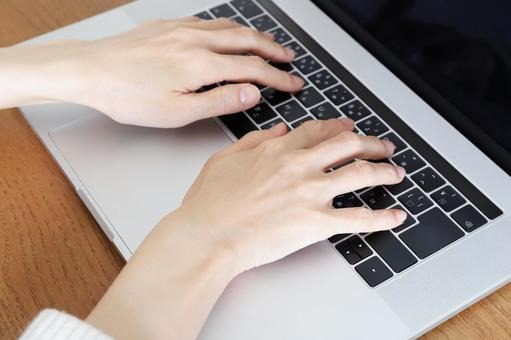
新しく購入したパソコン。
届いてワクワクして電源を入れたはいいものの、「どこから始めればいいの?」と困った経験はありませんか?
この記事では、パソコンの初期設定に必要なすべてのステップを、初心者にもわかりやすく解説します。
パソコンに詳しくない方でも、自分でスムーズに設定が進められるよう、順序立てて丁寧に紹介していきます。
私自身、過去にパソコン販売サポートや法人向けPC導入を500件以上担当してきました。
その経験をもとに、「最低限これだけやれば安心!」という初期設定のコツと注意点もあわせてお伝えします。
【1】開封から電源を入れるまでの準備
1-1. 箱を開ける前に確認すること
-
段ボールに破損がないか
-
添付品(ACアダプター、説明書、保証書など)がそろっているか
-
ノートPCの場合はバッテリーが内蔵されているかチェック(最近は内蔵型が多い)
1-2. 設置環境を整える
-
デスクトップの場合は、平らな場所に置く
-
ノートパソコンでも長時間使うなら冷却スペースを確保
-
近くにコンセントがあるか、Wi-Fi電波が届くか確認
【2】電源を入れて最初にすること

2-1. Windowsの初期セットアップ(Windows 11の場合)
-
使用言語・地域・キーボードレイアウトを選択
-
Wi-Fiに接続(ネットワーク環境はこの時点で必要)
-
Microsoftアカウントの作成またはサインイン
-
デバイス名の設定
-
PINコードの登録(指紋や顔認証があるPCなら生体認証設定も)
⚠️ MicrosoftアカウントはOneDriveやMicrosoft Storeを使う上でも必要なので、作成をおすすめします。
2-2. Windows Updateの確認と実行
初回起動直後は、Windowsが古いバージョンのままになっている場合があります。
設定 > Windows Update > 更新プログラムの確認をクリックし、すべてのアップデートを適用しましょう。
アップデートには時間がかかる場合があるので、余裕のあるときに行うのがポイントです。
【3】セキュリティ設定とウイルス対策

3-1. セキュリティソフトの確認
-
Windowsには標準で「Microsoft Defender」が搭載されています。
-
市販のセキュリティソフト(ウイルスバスター、ノートン等)を別途インストールすることも可能。
特に企業利用の場合や、ネットバンキングを使う方はより強固な有料ソフトの導入を検討しましょう。
3-2. ファイアウォールとプライバシー設定の見直し
-
「設定 > プライバシーとセキュリティ」でアプリのアクセス権限を調整
-
Webカメラやマイクのアクセス設定もチェック
【4】ユーザーごとの便利な設定カスタマイズ
4-1. 不要なアプリの削除
パソコンには初期状態で様々なアプリ(試用版など)が入っています。
使わないアプリはアンインストールすることで、動作が軽くなり、トラブルも減ります。
「設定 > アプリ > インストールされているアプリ」から削除可能です。
4-2. スタートメニューとタスクバーの整理
-
よく使うアプリをピン留めしておく
-
不要なアイコンは非表示にすることで、見た目もスッキリ
4-3. デスクトップの表示設定
-
解像度の変更:「設定 > システム > ディスプレイ」
-
アイコンサイズや文字サイズの調整で目にも優しい環境に
【5】Microsoft Officeや必要なソフトのインストール
5-1. Officeのライセンス認証
プレインストールされている場合:
-
Microsoft Officeを起動
-
アカウントにサインインし、プロダクトキーを入力
別途購入した場合:
-
Microsoft公式サイトからダウンロード
-
プロダクトキー入力後にインストール
5-2. その他おすすめソフト
| 種類 | ソフト例 |
|---|---|
| ウイルス対策 | Norton、ESET |
| PDF閲覧 | Adobe Acrobat Reader |
| ブラウザ | Google Chrome、Firefox |
| チャット・会議 | Zoom、Teams、Slack |
| 画像加工 | GIMP、Canva |
【6】バックアップとデータ管理の基礎
6-1. OneDriveの活用
Microsoftアカウントでサインインしていれば、自動的にOneDriveにファイルを保存する設定ができます。
重要なデータはクラウドにも保存しておくことで、万が一のトラブルにも安心です。
6-2. 外付けHDDやUSBメモリでの定期バックアップ
特に写真や仕事のデータなど、失いたくないファイルは定期的に別メディアに保存しておきましょう。
【7】プリンター・周辺機器の接続
-
プリンターはWi-Fi対応なら「自動検出」でインストール可能
-
USB接続の場合はドライバーのインストールが必要
-
マウスやキーボード、スピーカーなども認識されない場合は、メーカー公式サイトから最新ドライバーを導入
【8】トラブル防止のためにやっておきたい設定
-
スリープ設定の調整(勝手に画面が消えるのを防ぐ)
-
自動起動ソフトの見直し(PCの起動が遅くなる原因になる)
-
リカバリーディスクやUSB回復ドライブの作成(最悪の事態に備える)
【9】プロが教える「失敗しない初期設定」の3つの心得
✅ 焦らないで1つずつ進める
初期設定は1時間以上かかることもあります。焦ってまとめて設定しようとせず、丁寧に1つずつ確認しながら進めることが大切です。
✅ ネット接続は安定した環境で
アップデートやソフトのダウンロードでは多くの通信が必要です。Wi-Fiが不安定な環境では失敗の原因になります。
✅ 「困ったらプロに相談」も選択肢
もし設定が不安な方は、訪問サポートや遠隔サポートを利用するのも有効です。プロが設定を代行するサービスも多く、安心してスタートできます。
まとめ:パソコン初期設定は「安心して使う」ための第一歩
パソコンの初期設定は、正しく行うことでその後のトラブルを大きく減らすことができます。
特に、セキュリティやバックアップなどの見落としがちな部分まで対応することで、長く快適に使い続けられる環境が整います。
パソコン初心者の方も、この記事を参考にひとつひとつ設定してみてください。
わからない部分があれば、サポートを活用するのも大切な判断です。
あなたのパソコンライフが快適にスタートできますように!


コメント